連接您的工作區
在工作區中建立限定權限的 API 金鑰。如果只需要讀取既有結果,請先使用唯讀權限。
透過 Google Maps MCP,把商家研究帶進相容的 MCP 用戶端。資料、任務和用量都保留在同一個工作區。
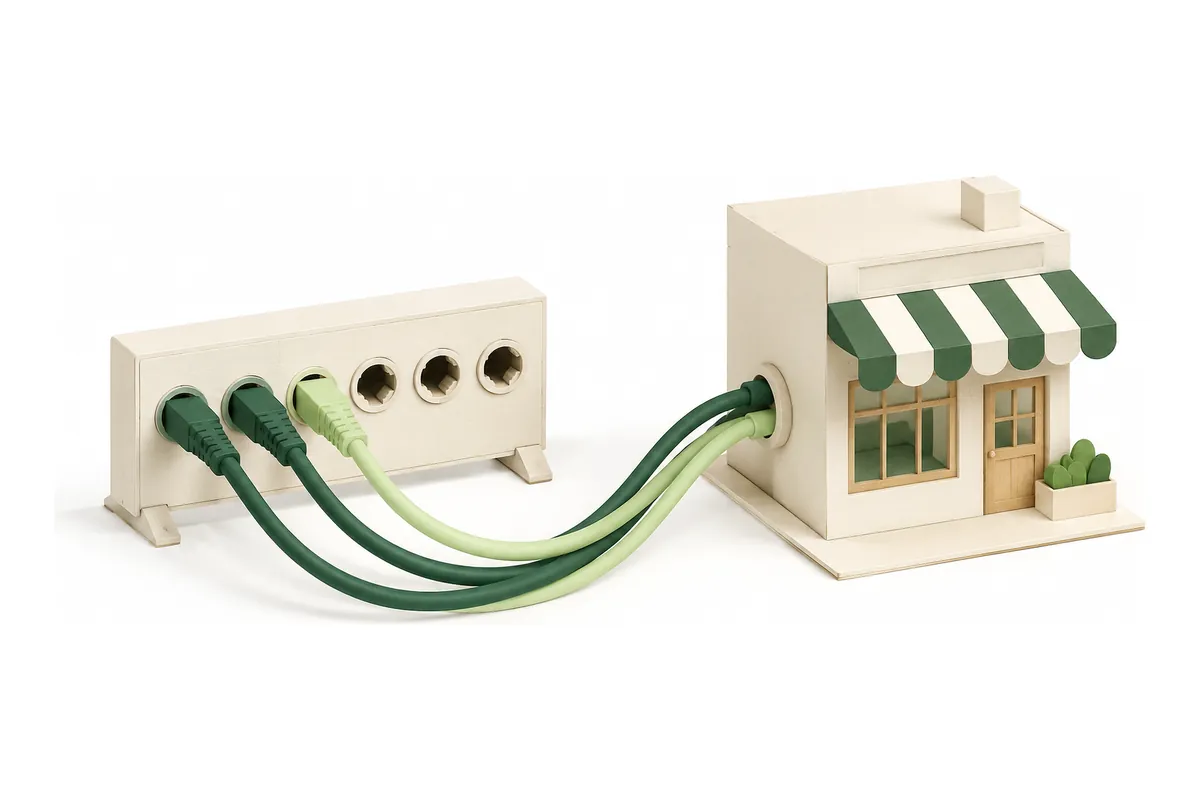
在工作區中建立限定權限的 API 金鑰。如果只需要讀取既有結果,請先使用唯讀權限。
告訴 AI 代理商家查詢、最大紀錄數和最大工作區單位數。執行前請先核對預估。
閱讀摘要、檢查資料來源,然後匯出結果,或在網頁工作區中整理商家。
在支援頁面層級 WebMCP 的瀏覽器中,兩個免費工具會提供可供 AI 代理呼叫的操作:
generate_local_business_schemagenerate_google_review_qr每個操作都會產生一個結果並更新可見表單和預覽。 這些本機操作無需工作區密鑰,也不會發布、開啟連結、下載檔案或傳送訊息。 當瀏覽器不支援 WebMCP 時,普通表單控制項也能正常運作。
Google Maps MCP 端點使用 Streamable HTTP。可將限定範圍的工作區金鑰作為 Bearer 權杖連線,也可在完成帳戶驗證和工作區授權後,從支援 OAuth 的 MCP 用戶端連線。Claude Code、Codex 和 Cursor 提供可設定的 MCP 連線;本產品針對特定平台的安裝尚未經過認證。ChatGPT 和 Claude 的主機接納及目錄收錄均未經驗證。
{
  "mcpServers": {
    "mapsscraper": {
      "url": "https://mapsscraper.dev/mcp",
      "headers": {
        "Authorization": "Bearer YOUR_WORKSPACE_KEY"
      }
    }
  }
}get_capabilitiesget_account_usageestimate_jobget_jobget_job_resultslist_datasetsget_workspace_configget_batchread_listread_reportlist_workspace_recordsread_monitor_runsread_merge_receiptcreate_jobcreate_batchcancel_jobcreate_listsave_businessqualify_businesscreate_reportfind_matchespreview_mergeapply_reviewed_mergeundo_mergelist_sharescreate_reviewed_sharerevoke_share